详解一级导航的制作
时间:2017-04-08今天分享一下简单导航栏的制作方法:
第一步:引入css样式表,新建一个id为nav的层,使用<ul>、<li>、<a>标签来制作完成效果。
<!DOCTYPE html>
<html>
    <head>
        <meta charset="UTF-8">
        <title></title>
        <link rel="stylesheet" type="text/css" href="css/yiji.css"/>
    </head>
    <body>
        <div id="nav">
            <ul>
                <li><a href="">首页</a></li>

                <li><a href="">首页</a></li>

                <li><a href="">首页</a></li>

                <li><a href="">首页</a></li>

                <li><a href="">首页</a></li>
            </ul>
        </div>
    </body>
</html>
第二步设置CSS样式:
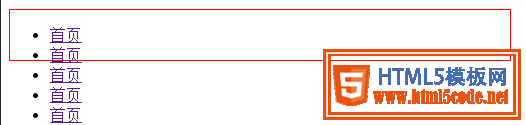
1.设置nav的属性
#nav{
    width: 500px;
    height: 50px;
    border: 1px solid red;
}
展示效果如下所示:
2.清除<ul>标签前面自带的点
#nav ul{
    list-style: none;
}
3.设置<ul>下包含的<a>标签的属性
#nav ul li a{
    width: 98px;
    height: 50px;
    float: left;
    border: 1px solid red;
    text-align: center;
    line-height: 50px;
    text-decoration: none;
}
4.设置鼠标滑过效果
#nav ul li a:hover{
    background-color: #ABCDEF;
}
最终效果:

完整HTML代码部分:
<!DOCTYPE html>
<html>
    <head>
        <meta charset="UTF-8">
        <title></title>
        <link rel="stylesheet" type="text/css" href="css/yiji.css"/>
    </head>
    <body>
        <div id="nav">
            <ul>
                <li><a href="">首页</a></li>

                <li><a href="">首页</a></li>

                <li><a href="">首页</a></li>

                <li><a href="">首页</a></li>

                <li><a href="">首页</a></li>
            </ul>
        </div>
    </body>
</html>
完成CSS样式代码部分:
*{
    margin: 0;
    padding: 0;
}
#nav{
    width: 500px;
    height: 50px;
    border: 1px solid red;
    margin: 30px;
}
#nav ul{
    list-style: none;
}
#nav ul li a{
    width: 98px;
    height: 50px;
    float: left;
    border: 1px solid red;
    text-align: center;
    line-height: 50px;
    text-decoration: none;
}
#nav ul li a:hover{
    background-color: #ABCDEF;
}
以上就是本文的全部内容,希望本文的内容对大家的学习或者工作能带来一定的帮助,同时也希望多多支持!
相关文章
 详解CSS3 rem(设置字体大小) 教程本篇文章主要介绍了详解CSS3 rem(设置字体大小) 教程,小编觉得挺不错的,现在分享给大家,也给大家做个参考。一起
 CSS: hover选择器的使用详解这篇文章主要介绍了CSS: hover选择器的使用详解,小编觉得挺不错的,现在分享给大家,也给大家做个参考。一起跟随
 浅谈css3新单位vw、vh、vmin、vmax的使用详解这篇文章主要介绍了浅谈css3新单位vw、vh、vmin、vmax的使用详解的相关资料,小编觉得挺不错的,现在分享给大家,也
 详解Sticky Footer 绝对底部的两种套路这篇文章主要介绍了详解Sticky Footer 绝对底部的两种套路,小编觉得挺不错的,现在分享给大家,也给大家做个参考。
 详解如何编写高效的 CSS 选择符本篇文章主要介绍了详解如何编写高效的 CSS 选择符,小编觉得挺不错的,现在分享给大家,也给大家做个参考。一起
 使用CSS制作立体导航栏这篇文章主要介绍了使用CSS制作立体导航栏的相关资料,需要的朋友可以参考下
 纯css实现照片墙3D效果的示例代码这篇文章主要介绍了纯css实现照片墙3D效果的示例代码,可以实现鼠标经过图片实现改变,具有一定的参考价值,感兴趣的小
 纯 Css 绘制扇形的方法示例本篇文章主要介绍了纯 Css 绘制扇形的方法示例,小编觉得挺不错的,现在分享给大家,也给大家做个参考。一起跟随小编过