使用HTML5技术开发的超酷颜色选择器
时间:2016-02-29
可能大家见过很多使用jquery/js开发的颜色选择器,今天这里我们将使用HTML5技术来自己实现一个更棒的颜色选择器。希望大家喜欢!
HTML代码
<!-- preview element -->
<div class="preview"></div>

<!-- colorpicker element -->
<div class="colorpicker" style="display:none">
    <canvas id="picker" var="1" width="300" height="300"></canvas>

    <div class="controls">
        <div><label>R</label> <input type="text" id="rVal" /></div>
        <div><label>G</label> <input type="text" id="gVal" /></div>
        <div><label>B</label> <input type="text" id="bVal" /></div>
        <div><label>RGB</label> <input type="text" id="rgbVal" /></div>
        <div><label>HEX</label> <input type="text" id="hexVal" /></div>
    </div>
</div>
代码很简单,包含了2个部分,一个点击元素,一个用来展示颜色选择器的元素。
Javascript代码
$(function(){
    var bCanPreview = true; // can preview

    // create canvas and context objects
    var canvas = document.getElementById('picker');
    var ctx = canvas.getContext('2d');

    // drawing active image
    var image = new Image();
    image.onload = function () {
        ctx.drawImage(image, 0, 0, image.width, image.height); // draw the image on the canvas
    }

    // select desired colorwheel
    var imagesrc="images/colorwheel1.png";
    switch ($(canvas).attr('var')) {
        case '2':
            imagesrc="images/colorwheel2.png";
            break;
        case '3':
            imagesrc="images/colorwheel3.png";
            break;
        case '4':
            imagesrc="images/colorwheel4.png";
            break;
        case '5':
            imagesrc="images/colorwheel5.png";
            break;
    }
    image.src = imageSrc;

    $('#picker').mousemove(function(e) { // mouse move handler
        if (bCanPreview) {
            // get coordinates of current position
            var canvasOffset = $(canvas).offset();
            var canvasX = Math.floor(e.pageX - canvasOffset.left);
            var canvasY = Math.floor(e.pageY - canvasOffset.top);

            // get current pixel
            var imageData = ctx.getImageData(canvasX, canvasY, 1, 1);
            var pixel = imageData.data;

            // update preview color
            var pixelColor = "rgb("+pixel[0]+", "+pixel[1]+", "+pixel[2]+")";
            $('.preview').css('backgroundColor', pixelColor);

            // update controls
            $('#rVal').val(pixel[0]);
            $('#gVal').val(pixel[1]);
            $('#bVal').val(pixel[2]);
            $('#rgbVal').val(pixel[0]+','+pixel[1]+','+pixel[2]);

            var dColor = pixel[2] + 256 * pixel[1] + 65536 * pixel[0];
            $('#hexVal').val('#' + ('0000' + dColor.toString(16)).substr(-6));
        }
    });
    $('#picker').click(function(e) { // click event handler
        bCanPreview = !bCanPreview;
    });
    $('.preview').click(function(e) { // preview click
        $('.colorpicker').fadeToggle("slow", "linear");
        bCanPreview = true;
    });
});
大家可以看到,这是一个非常短的js代码,用来创建新的画布和对象,然后我们画出一个圆形的颜色板。你可以选择不同颜色底板。 这里使用一个参数来设定不同的选择。如下:
<canvas id="picker" var="1" width="300" height="300"></canvas>
<canvas id="picker" var="2" width="300" height="300"></canvas>
<canvas id="picker" var="3" width="300" height="300"></canvas>
<canvas id="picker" var="4" width="300" height="300"></canvas>
<canvas id="picker" var="5" width="300" height="300"></canvas>
下面我们添加事件:mousemove,click事件。这里使用jQuery来实现选择器的展现和隐藏。
$('.preview').click(function(e) { // preview click $('.colorpicker').fadeToggle("slow", "linear"); bCanPreview = true; });当我们的鼠标移动到选择对象上,我们需要刷新信息,例如,目前颜色
$('#picker').mousemove(function(e) { // mouse move handler
    if (bCanPreview) {
        // get coordinates of current position
        var canvasOffset = $(canvas).offset();
        var canvasX = Math.floor(e.pageX - canvasOffset.left);
        var canvasY = Math.floor(e.pageY - canvasOffset.top);

        // get current pixel
        var imageData = ctx.getImageData(canvasX, canvasY, 1, 1);
        var pixel = imageData.data;

        // update preview color
        var pixelColor = "rgb("+pixel[0]+", "+pixel[1]+", "+pixel[2]+")";
        $('.preview').css('backgroundColor', pixelColor);

        // update controls
        $('#rVal').val(pixel[0]);
        $('#gVal').val(pixel[1]);
        $('#bVal').val(pixel[2]);
        $('#rgbVal').val(pixel[0]+','+pixel[1]+','+pixel[2]);

        var dColor = pixel[2] + 256 * pixel[1] + 65536 * pixel[0];
        $('#hexVal').val('#' + ('0000' + dColor.toString(16)).substr(-6));
    }
});
$('#picker').click(function(e) { // click event handler
    bCanPreview = !bCanPreview;
});
CSS代码
不同颜色底板的CSS:
/* colorpicker styles */
.colorpicker {
    background-color: #222222;
    border-radius: 5px 5px 5px 5px;
    box-shadow: 2px 2px 2px #444444;
    color: #FFFFFF;
    font-size: 12px;
    position: absolute;
    width: 460px;
}
#picker {
    cursor: crosshair;
    float: left;
    margin: 10px;
    border: 0;
}
.controls {
    float: right;
    margin: 10px;
}
.controls > div {
    border: 1px solid #2F2F2F;
    margin-bottom: 5px;
    overflow: hidden;
    padding: 5px;
}
.controls label {
    float: left;
}
.controls > div input {
    background-color: #121212;
    border: 1px solid #2F2F2F;
    color: #DDDDDD;
    float: right;
    font-size: 10px;
    height: 14px;
    margin-left: 6px;
    text-align: center;
    text-transform: uppercase;
    width: 75px;
}
.preview {
    background: url("../images/select.png") repeat scroll center center transparent;
    border-radius: 3px;
    box-shadow: 2px 2px 2px #444444;
    cursor: pointer;
    height: 30px;
    width: 30px;
}
希望大家喜欢!

via script-tutorials
相关文章
 如何将 HTML5 性能发挥到极致由于实际运行环境是在浏览器中,因此性能还取决于JavaScript解释器的效率,指定的FPS帧速在低性能解释器中可能不会
 HTML5 VideoAPI,打造自己的Web视频播放器本文将使用HTML5提供的VideoAPI做一个自定义的视频播放器,需要用到HTML5提供的video标签、以及HTML5提供的对JavascriptAP
 HTML5 手势检测原理和实现随着 Hybrid 应用的丰富,HTML5 工程师们已经不满足于把桌面端体验简单移植到移动端,他们觊觎移动原生应用人性化的
- 4分钟学会网页样式[译]你想要在自己网站上分享一个产品,或者是一个作品集,又或者仅仅只是一个灵感。在你发布到网上之前,你想让它
 使用Html5实现异步上传文件,支持跨域,带有上传进度条下面小编就为大家带来一篇使用Html5实现异步上传文件,支持跨域,带有上传进度条。小编觉得挺不错的,现在就分享给
 详解使用HTML5 Canvas创建动态粒子网格动画本篇文章主要介绍了使用HTML5 Canvas创建动态粒子网格动画,非常具有实用价值,需要的朋友可以参考下。
 有关HTML5页面在iPhoneX适配问题这篇文章主要介绍了有关HTML5页面在iPhoneX适配问题,需要的朋友可以参考下
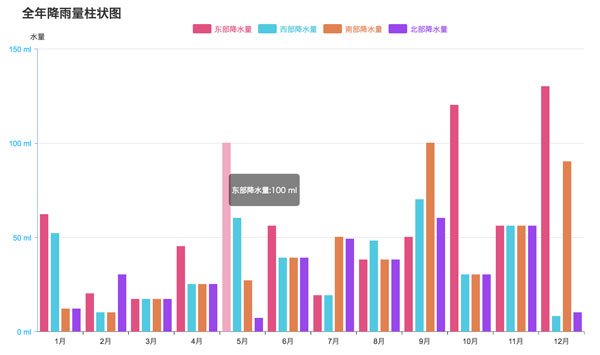 html5中canvas图表实现柱状图的示例本篇文章主要介绍了html5中canvas图表实现柱状图的示例,本文使用canvas来实现一个图表,小编觉得挺不错的,现在分享给大家