一些有用的meta设置方法(必看)
时间:2017-04-08<meta name="viewport" content="width=device-width, initial-scale=1.0, user-scalable=no">
<meta name="format-detection" content="telephone=no">
<meta name="apple-mobile-web-app-capable" content="yes">
<meta name="apple-mobile-web-app-status-bar-style" content="#6f9ddc">
<!-- 页面的编码方式 -->
<meta charset="utf-8">
<!-- 优先使用最新版本 IE 和 Chrome -->
<meta http-equiv="X-UA-Compatible" content="IE=edge,chrome=1">
<!-- 搜索引擎优化,页面关键词,每个网页应具有描述该网页内容的一组唯一的关键字 -->
<meta name="keywords" content="">
<!-- 搜索引擎优化,页面描述,每个网页都应有一个不超过 150 个字符且能准确反映网页内容的描述标签 -->
<meta name="description" content="">
<!-- 优化移动浏览器的显示,缩放比例默认为1,不允许手动缩放。如果不是响应式网站,不要使用initial-scale或者禁用缩放。 -->
<meta name="viewport" content="width=device-width, initial-scale=1, maximum-scale=1, user-scalable=no">
<!-- 使用 webkit 内核渲染网站 -->
<meta name="renderer" content="webkit">
<!-- 禁止百度转码 -->
<meta http-equiv="Cache-Control" content="no-siteapp">
<!-- 添加到主屏后的图标 -->
<!-- <link rel="icon" type="image/png" href="assets/i/favicon.png"> -->
<!-- 添加到主屏后-启用 WebApp 全屏模式(Android) -->
<!-- <meta name="mobile-web-app-capable" content="yes"> -->
<!-- 添加到主屏后的图标(Android) -->
<!-- <link rel="icon" sizes="192x192" href="assets/i/app-icon72x72@2x.png"> -->
<!-- 添加到主屏后-启用 WebApp 全屏模式(iOS) -->
<!-- <meta name="apple-mobile-web-app-capable" content="yes"> -->
<!-- 添加到主屏后-设置状态栏的背景颜色(iOS) -->
<!-- <meta name="apple-mobile-web-app-status-bar-style" content="black"> -->
<!-- 添加到主屏后的标题(iOS) -->
<!-- <meta name="apple-mobile-web-app-title" content="南航办公自动化" /> -->
<!-- 添加到主屏后的图标(iOS) -->
<!-- <link rel="apple-touch-icon-precomposed" href="assets/i/app-icon72x72@2x.png"> -->
<!-- 添加到主屏后的图标(win8) -->
<!-- <meta name="msapplication-TileImage" content="assets/i/app-icon72x72@2x.png"> -->
<!-- 添加到主屏后-设置状态栏的背景颜色(win8) -->
<!-- <meta name="msapplication-TileColor" content="#0e90d2"> -->
<!-- 关闭移动端手机号码识别(iOS) -->
<meta name="format-detection" content="telephone=no">
<!-- 关闭移动端邮箱识别(Android) -->
<meta name="format-detection" content="email=no">
以上这篇一些有用的meta设置方法(必看)就是小编分享给大家的全部内容了,希望能给大家一个参考,也希望大家多多支持。
原文地址:http://www.cnblogs.com/jiekk/p/5695031.html
相关文章
 详解CSS3 rem(设置字体大小) 教程本篇文章主要介绍了详解CSS3 rem(设置字体大小) 教程,小编觉得挺不错的,现在分享给大家,也给大家做个参考。一起
 contenteditable元素的placeholder输入提示语设置方法这篇文章主要介绍了contenteditable元素的placeholder输入提示语设置方法,需要的朋友可以参考下
 利用css设置元素垂直居中的解决方法汇总作为前端攻城师,在制作Web页面时都有碰到CSS制作水平垂直居中,我想大家都有研究过或者写过,特别的其中的垂直
 移动端设置了overflow:hidden页面还会滚动的禁止方法今天在工作中碰到了一个很尴尬的问题,下面这篇文章主要给大家介绍了关于移动端设置了overflow:hidden,但页面依然
 HTML meta 详解这篇文章主要介绍了meta的相关知识,常用于定义页面的说明,关键字,最后修改日期,和其它的元数据。这些元数据
- HTML标签meta总结,HTML5 head meta 属性整理移动前端开发中添加一些webkit专属的HTML5头部标签,帮助浏览器更好解析HTML代码,更好地将移动web前端页面表现出来
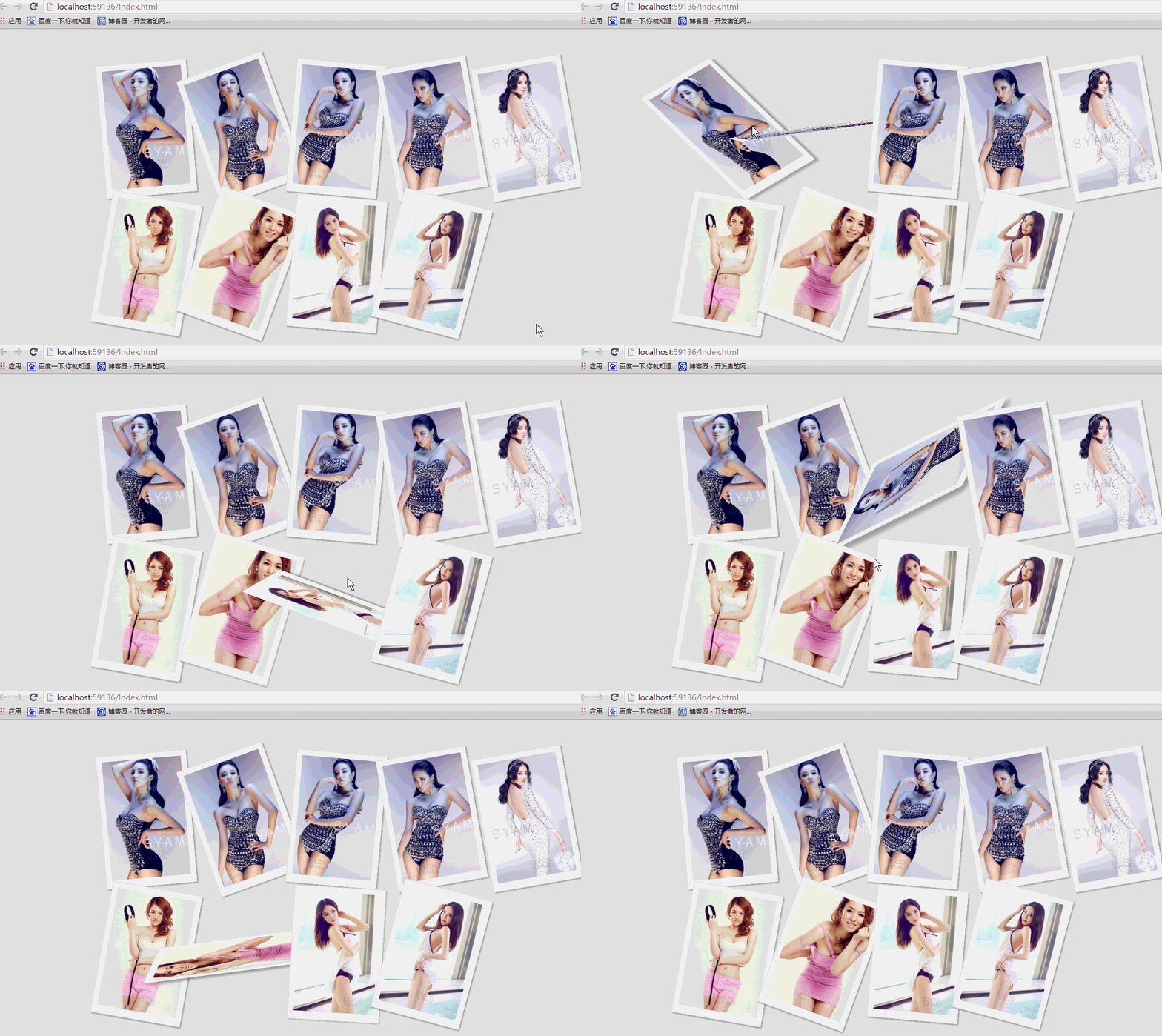 纯css实现照片墙3D效果的示例代码这篇文章主要介绍了纯css实现照片墙3D效果的示例代码,可以实现鼠标经过图片实现改变,具有一定的参考价值,感兴趣的小
 纯 Css 绘制扇形的方法示例本篇文章主要介绍了纯 Css 绘制扇形的方法示例,小编觉得挺不错的,现在分享给大家,也给大家做个参考。一起跟随小编过