详解PHP5.6.30与Apache2.4.x配置
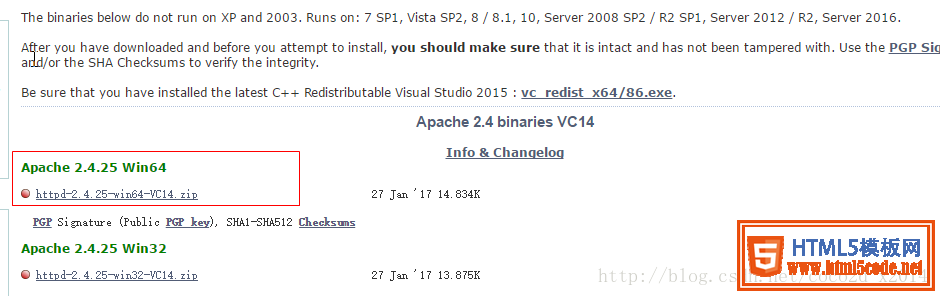
时间:2017-06-10首先在Apache官网下载https://www.apachelounge.com/download/
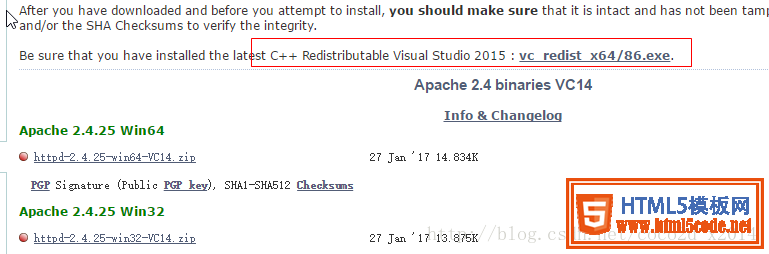
请确保你的电脑安装有了

若没有安装 请点击 vc_redist_x64/86.exe文件
下载好了 将其解压到自己想要文件夹中
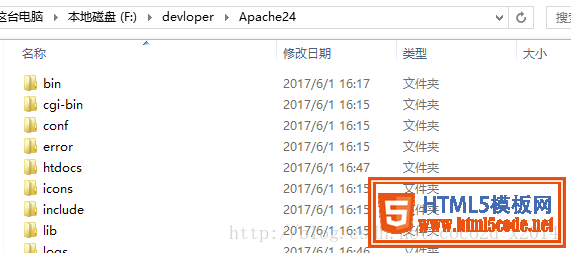
打开conf/httpd.conf文件
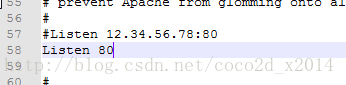
这是端口 可根据自己需要进行修改
这是Apache服务访问PHP文件的目录

还有cgi-bin的位置

支持多个默认页

将Apache服务安装到Windows服务中 以管理员身份运行cmd

httpd -k install -n "apache24"
如需卸载服务
httpd -k uninstall -n "apache24"
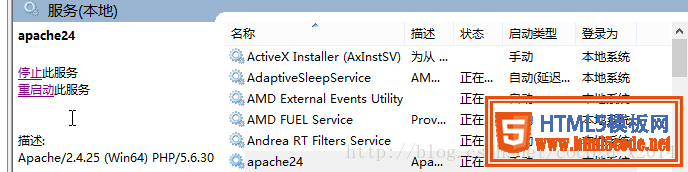
然后启动Apache服务
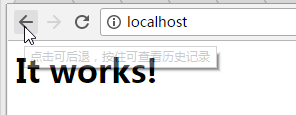
浏览器输入 localhost 回车
接下来是配置PHP环境
从官网下载PHP http://windows.php.net/download#php-5.6
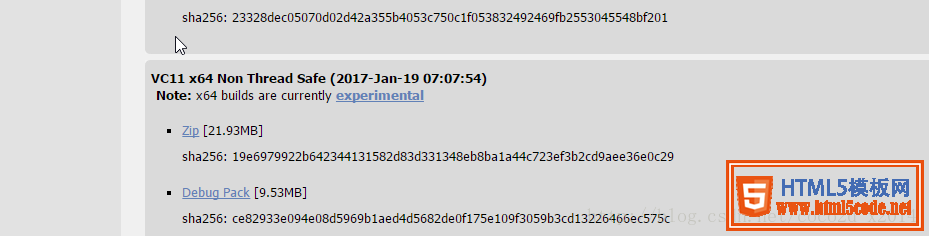
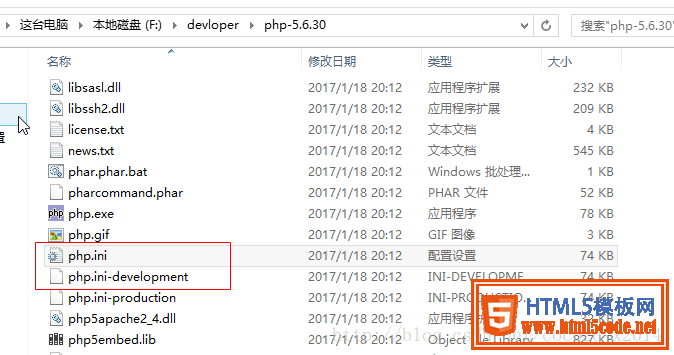
下载后将其解压到自己想要的目录 复制份php.ini-development,并改名为PHP.ini
打开Apache24\conf下httpd.conf 添加如下内容
# php5 support
LoadModule php5_module "F:/devloper/php-5.6.30/php5apache2_4.dll"
AddHandler application/x-httpd-php .php
# configure the path to php.ini
PHPIniDir "F:/devloper/php-5.6.30"
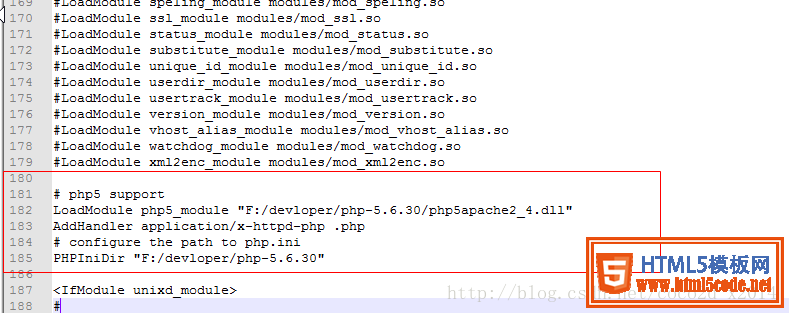
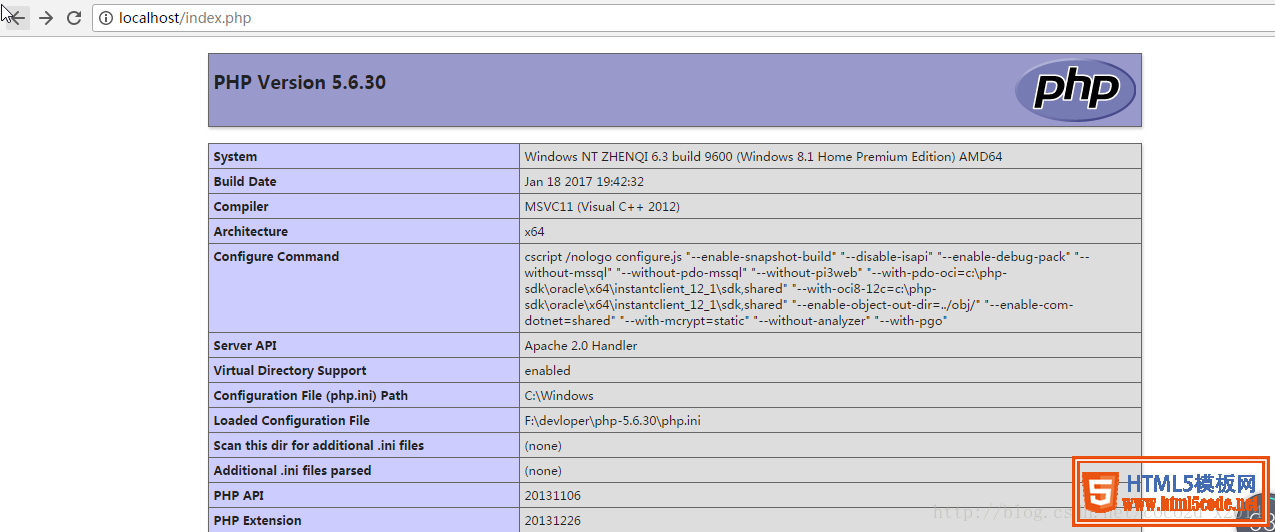
测试下 在Apache/htdocs目录下新建一文件 index.php 内容如下
<?php phpinfo(); ?>
打开浏览器访问 localhost/index.php
以上就是本文的全部内容,希望对大家的学习有所帮助,也希望大家多多支持。
相关文章
 pbootcms编辑器无法上传图片:后端配置项没有正常加载,上传插件不能正常使用1、PbootCMS后台正常使用,ueditor编辑界面可以显示, 但单图片上传按钮点击没反应,多图片上传显示后台配置项返回格
 pbootcms伪静态规则怎么配置伪静态配置 标签作用:配置程序伪静态后URL中将不再包含兼容模式的问号,整个地址更美观,也便于推广优化。 适用
 win10 apache配置虚拟主机后localhost无法使用的解决方法这篇文章主要为大家详细介绍了win10 apache配置虚拟主机后localhost无法使用的解决方法,具有一定的参考价值,感兴趣
- 命令行执行php脚本中的$argv和$argc配置方法这篇文章主要介绍了命令行执行php脚本 中$argv和$argc的方法,本文给大家介绍的非常详细,需要的朋友可以参考下
- 利用Homestead快速运行一个Laravel项目的方法详解这篇文章主要给大家介绍了关于利用Homestead如何快速运行一个Laravel项目的相关资料,文中通过示例代码介绍的非常详
 PHP+Apache环境中如何隐藏Apache版本以PHP+Apache服务器环境为例,给大家讲解如何能够隐藏Apache的版本号以及具体做法。
 织梦dedecms后台增加logo上传功能用过dedecms的朋友都知道,织梦cms后台系统基本参数里是无法直接上传图片的,我们更换logo图只能到ftp里替换,非常的不方便
 PbootCMS分页条效果之数字条效果数字条自带a链接标签代码和选中效果标签 数字带class名称为 page-num ,当前页自带 page-num-current 样式 !-- 分页 --{pboot:if({page: