YII中Ueditor富文本编辑器文件和图片上传的配置图文教程
时间:2017-04-08将Ueditor集成到YII框架中后,参照editor_config.js中的toolbars中的内容,更改options中标签可以给编辑器添加想要的功能:
因此要想添加文件和图片上传功能,应该加入以下两个标签:
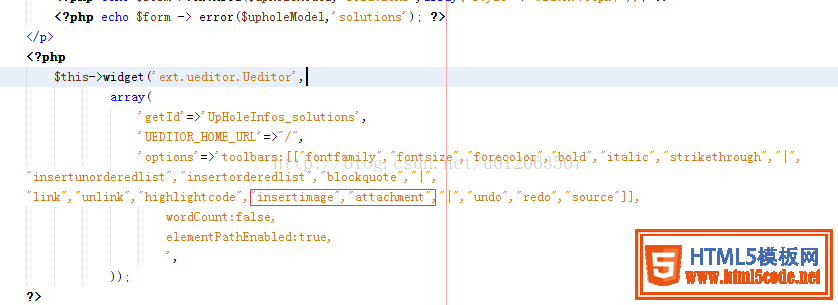
文本编辑器中便出现了对应的两个选项:

但是点击上传图片按钮后发现,无法正常进行图片上传,文件上传也是失败的,问题都是Flash Player需要升级,
因此在火狐浏览器中安装对应的flash player组件,选择其中一个工作:
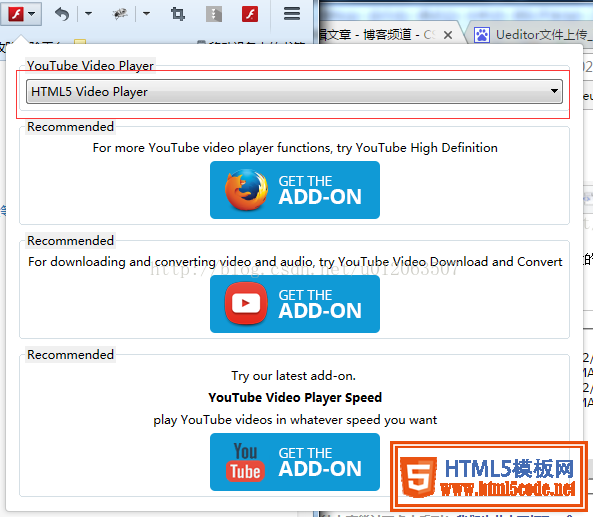
此时,文件上传和图片上传功能就能正常使用了:
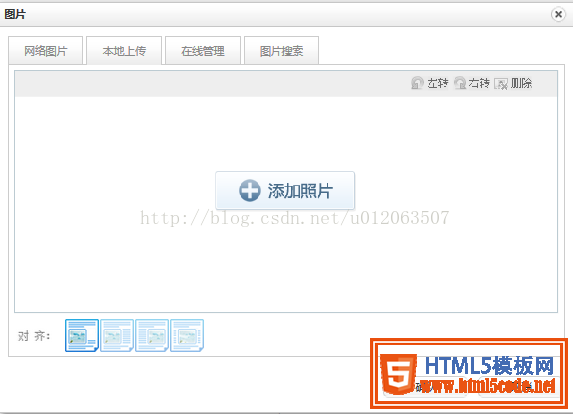
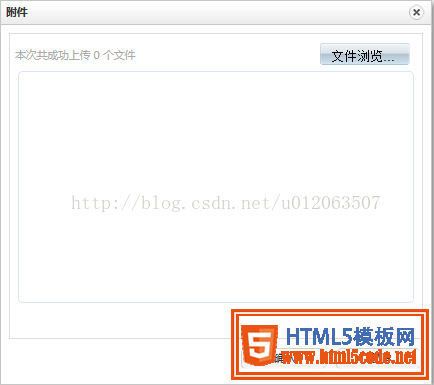
上传路径的设置:
1. 需要将ueditor/ueditor1_2_2_0/文件夹下的PHP文件夹拷贝至网站根目录,并在php文件夹下新建upload文件夹,此文件夹用于存储上传的文件或图片。
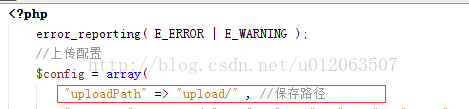
2. 修改该php文件夹下的fileUp.php和imageUp.php文件中的上传路径:“uploadPath”=>"upload/",即指定文件上传路径为我们刚刚新建的upload文件夹下。
3.
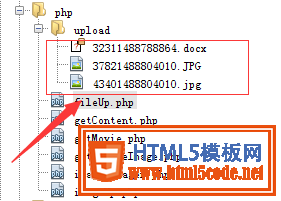
在页面进行对应的文件上传或图片上传后,即可在php/upload/文件夹下看到上传的文件:
4.最后,要修改文件或图片上传的路径,应该修改我们放到网站根目录下的php文件夹中的fileUp.php和imageUp.php文件中的uploadPath:
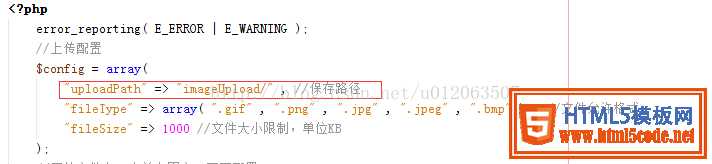
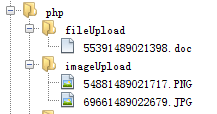
注意这里的imageUpload是在php文件夹目录下的子文件夹,也就是说uploadPath的默认根目录是php/。
图片/文件上传结果:
以上所述是小编给大家介绍的YII中Ueditor富文本编辑器文件和图片上传的配置图文教程,希望对大家有所帮助,如果大家有任何疑问请给我留言,小编会及时回复大家的。在此也非常感谢大家对网站的支持!
相关文章
 Yii2中的场景(scenario)和验证规则(rule)详解Yii2的rule用于对模型属性进行验证,scenario用户定义不同场景下需要验证的模型,下面这篇文章主要给大家介绍了关于
- MixPHP、Yii和CodeIgniter的并发压力测试小结这篇文章主要给大家介绍了关于MixPHP、Yii和CodeIgniter的并发压力测试的相关资料,文中通过示例代码介绍的非常详细,
- 浅谈使用 Yii2 AssetBundle 中 $publishOptions 的正确姿势本篇文章主要介绍了浅谈使用 Yii2 AssetBundle 中 $publishOptions 的正确姿势,具有一定的参考价值,感兴趣的小伙伴们可以
 Yii2中组件的注册与创建方法这篇文章主要介绍了Yii2之组件的注册与创建的实现方法,非常不错,具有参考借鉴价值,需要的朋友可以参考下
 Yii2使用驼峰命名的形式访问控制器的示例代码这篇文章主要介绍了Yii2使用驼峰命名的形式访问控制器的实现方法,非常不错,具有参考借鉴价值,需要的朋友可以参
 Yii2使用驼峰命名的形式访问控制器(实例讲解)下面小编就为大家带来一篇Yii2使用驼峰命名的形式访问控制器(实例讲解)。小编觉得挺不错的,现在就分享给大家,
 织梦dedecms后台增加logo上传功能用过dedecms的朋友都知道,织梦cms后台系统基本参数里是无法直接上传图片的,我们更换logo图只能到ftp里替换,非常的不方便
 PbootCMS分页条效果之数字条效果数字条自带a链接标签代码和选中效果标签 数字带class名称为 page-num ,当前页自带 page-num-current 样式 !-- 分页 --{pboot:if({page: