windows下的WAMP环境搭建图文教程(推荐)
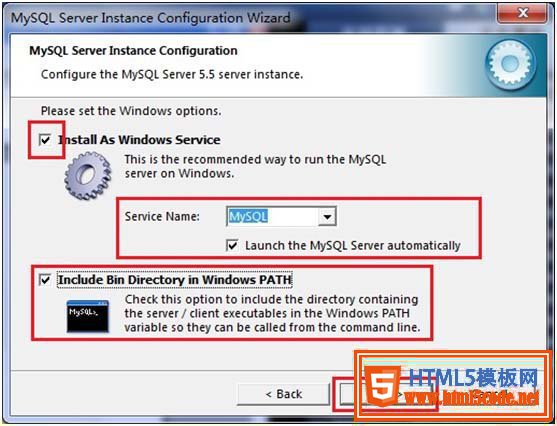
时间:2017-08-11在打开的页面中选择是否将mysql安装为windows服务,还可以指定Service Name(服务标识名称),是否将mysql的bin目录加入到Windows PATH(加入后,就可以直接使用bin下的文件,而不用指出目录名,比如连接,“mysql–u username –p password;”就可以了,单击“next”继续配置,如图所示:
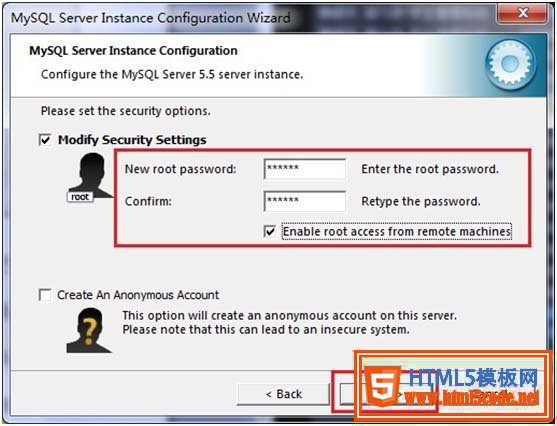
在打开的页面中设置是否要修改默认root用户(超级管理员)的密码(默认为空),“New root password”,如果要修改,就在此填入新密码,并启用root远程访问的功能,不要创建匿名用户,单击“next”继续配置,如图所示:
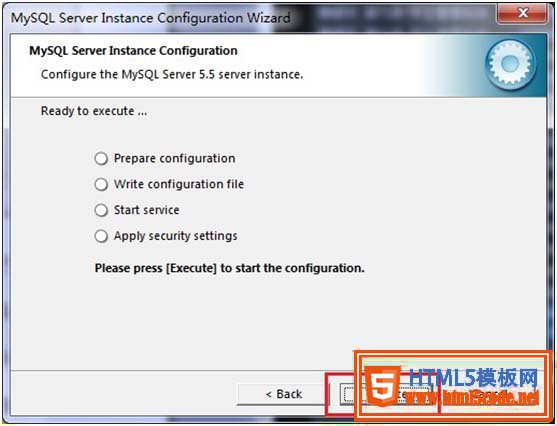
到这里所有的配置操作都已经完成,单击Execute按钮执行配置,如图所示:
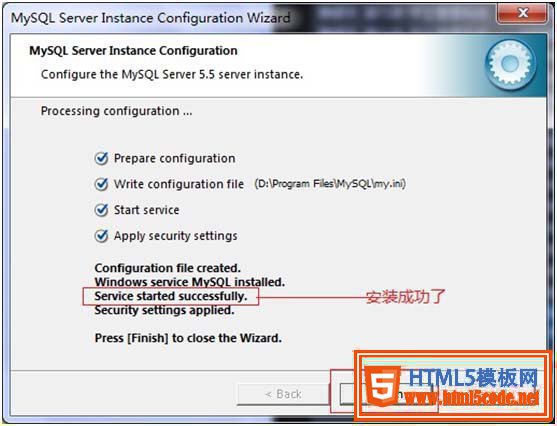
过了几分钟,出现如下的提示界面就代表MySQL配置已经结束了,并提示了成功的信息。
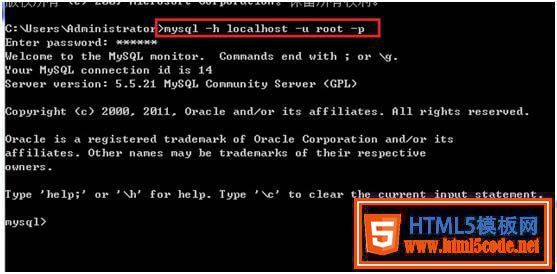
在服务中将mysql数据库启动,并在命令窗口中输入“mysql –h localhost –u root -p”或者是“mysql -h localhost -uroot -p密码”,接着在出现的提示中输入用户的密码,如图所示:
PHP环境安装:
A、安装Apache
B、安装PHP(只需要将压缩包解压到相应的位置即可)
C、PHP配置
将php.ini-dist更名为php.ini 修改486和
extension_dir = "D:/php-5.2.6/ext"
D、配置Apache配置文件httpd.conf
#加载PHP模块
LoadModule php5_module "D:/php-5.2.6/php5apache2_2.dll"
#PHP配置文件所在位置
PHPIniDir "D:/php-5.2.6"
#哪些类型的文件将交由PHP引擎处理
AddType application/x-httpd-php .php
E、重启Apache
修改httpd.conf配置文件
a)修改第177行重新设置文档根目录
DocumentRoot "D:/ftp/Public/www"
b)修改第244行将网站目录与文档根目录设为一致
<Directory "D:/ftp/Public/www">
c)修改第187行设置网站根目录访问权限
<Directory />
Options FollowSymLinks
AllowOverride None
Order allow,deny
Allow from all
</Directory>
d)修改第240行设置网站默认文档(如果设置的html文档不存在,则会列出网站根目录下的所有文件)
DirectoryIndex abc.html
e)重启apache服务
PHP配置
LoadModule php5_module "D:\Program Files (x86)\Apache Software Foundation\php5.2.6\php5apache2_2.dll"
PHPIniDir "D:\Program Files (x86)\Apache Software Foundation\php5.2.6"
AddType application/x-httpd-php .php
这样就安装好了,还是挺简单的,就是步骤有点多,累死我了。感觉有问题的请多多指教。
以上这篇windows下的WAMP环境搭建图文教程(推荐)就是小编分享给大家的全部内容了,希望能给大家一个参考,也希望大家多多支持。
 织梦dedecms后台增加logo上传功能用过dedecms的朋友都知道,织梦cms后台系统基本参数里是无法直接上传图片的,我们更换logo图只能到ftp里替换,非常的不方便
 PHP中递归的实现实例详解递归(http:/en.wikipedia.org/wiki/Recursive)是一种函数调用自身(直接或间接)的一种机制,这种强大的思想可以把某些复杂的概