Bootstrap 按钮组
时间:2014-11-30按钮组允许多个按钮被堆叠在同一行上。当你想要把按钮对齐在一起时,这就显得非常有用。您可以通过 Bootstrap 按钮(Button) 插件 添加可选的 JavaScript 单选框和复选框样式行为。
下面的表格总结了 Bootstrap 提供的使用按钮组的一些重要的 class:
| Class | 描述 | 代码示例 |
|---|---|---|
| .btn-group | 该 class 用于形成基本的按钮组。在 .btn-group 中放置一系列带有 class .btn 的按钮。 | <div class="btn-group"> <button type="button" class="btn btn-default">Button1</button> <button type="button" class="btn btn-default">Button2</button> </div> |
| .btn-toolbar | 该 class 有助于把几组 <div class="btn-group"> 结合到一个 <div class="btn-toolbar"> 中,一般获得更复杂的组件。 | <div class="btn-toolbar" role="toolbar"> <div class="btn-group">...</div> <div class="btn-group">...</div> </div> |
| .btn-group-lg, .btn-group-sm, .btn-group-xs | 这些 class 可应用到整个按钮组的大小调整,而不需要对每个按钮进行大小调整。 | <div class="btn-group btn-group-lg">...</div> <div class="btn-group btn-group-sm">...</div> <div class="btn-group btn-group-xs">...</div> |
| .btn-group-vertical | 该 class 让一组按钮垂直堆叠显示,而不是水平堆叠显示。 | <div class="btn-group-vertical"> ... </div> |
基本的按钮组
下面的实例演示了上面表格中讨论到的 class .btn-group 的使用:
<!DOCTYPE html>
<html>
<head>
   <title>Bootstrap 实例 - 基本的按钮组</title>
   <link href="/bootstrap/css/bootstrap.min.css" rel="stylesheet">
   <script src="/scripts/jquery.min.js"></script>
   <script src="/bootstrap/js/bootstrap.min.js"></script>
</head>
<body>

<div class="btn-group">
  <button type="button" class="btn btn-default">按钮 1</button>
  <button type="button" class="btn btn-default">按钮 2</button>
  <button type="button" class="btn btn-default">按钮 3</button>
</div>

</body>
</html>
结果如下所示:

按钮工具栏
下面的实例演示了上面表格中讨论到的 class .btn-toolbar 的使用:
<!DOCTYPE html>
<html>
<head>
   <title>Bootstrap 实例 - 按钮工具栏</title>
   <link href="/bootstrap/css/bootstrap.min.css" rel="stylesheet">
   <script src="/scripts/jquery.min.js"></script>
   <script src="/bootstrap/js/bootstrap.min.js"></script>
</head>
<body>

<div class="btn-toolbar" role="toolbar">
  <div class="btn-group">
  <button type="button" class="btn btn-default">按钮 1</button>
  <button type="button" class="btn btn-default">按钮 2</button>
  <button type="button" class="btn btn-default">按钮 3</button>
 </div>
  <div class="btn-group">
  <button type="button" class="btn btn-default">按钮 4</button>
  <button type="button" class="btn btn-default">按钮 5</button>
  <button type="button" class="btn btn-default">按钮 6</button>
  </div>
  <div class="btn-group">
  <button type="button" class="btn btn-default">按钮 7</button>
  <button type="button" class="btn btn-default">按钮 8</button>
  <button type="button" class="btn btn-default">按钮 9</button>
  </div>
</div>

</body>
</html>
结果如下所示:

按钮的大小
下面的实例演示了上面表格中讨论到的 class .btn-group-* 的使用:
<!DOCTYPE html>
<html>
<head>
   <title>Bootstrap 实例 - 按钮组的大小</title>
   <link href="/bootstrap/css/bootstrap.min.css" rel="stylesheet">
   <script src="/scripts/jquery.min.js"></script>
   <script src="/bootstrap/js/bootstrap.min.js"></script>
</head>
<body>

<div class="btn-group btn-group-lg">
  <button type="button" class="btn btn-default">按钮 1</button>
  <button type="button" class="btn btn-default">按钮 2</button>
  <button type="button" class="btn btn-default">按钮 3</button>
 </div>
  <div class="btn-group btn-group-sm">
  <button type="button" class="btn btn-default">按钮 4</button>
  <button type="button" class="btn btn-default">按钮 5</button>
  <button type="button" class="btn btn-default">按钮 6</button>
</div>
  <div class="btn-group btn-group-xs">
  <button type="button" class="btn btn-default">按钮 7</button>
  <button type="button" class="btn btn-default">按钮 8</button>
  <button type="button" class="btn btn-default">按钮 9</button>
</div>

</body>
</html>
结果如下所示:

嵌套
您可以在一个按钮组内嵌套另一个按钮组,即,在一个 .btn-group 内嵌套另一个 .btn-group 。当您向让下拉菜单与一系列按钮组合使用时,就会用到这个。
<!DOCTYPE html>
<html>
<head>
   <title>Bootstrap 实例 - 嵌套的按钮组</title>
   <link href="/bootstrap/css/bootstrap.min.css" rel="stylesheet">
   <script src="/scripts/jquery.min.js"></script>
   <script src="/bootstrap/js/bootstrap.min.js"></script>
</head>
<body>

<div class="btn-group">
  <button type="button" class="btn btn-default">按钮 1</button>
  <button type="button" class="btn btn-default">按钮 2</button>

  <div class="btn-group">
    <button type="button" class="btn btn-default dropdown-toggle"
      data-toggle="dropdown">
      下列
      <span class="caret"></span>
    </button>
    <ul class="dropdown-menu">
      <li><a href="#">下拉链接 1</a></li>
      <li><a href="#">下拉链接 2</a></li>
    </ul>
  </div>
</div>

</body>
</html>
结果如下所示:

垂直的按钮组
下面的实例演示了上面表格中讨论到的 class .btn-group-vertical 的使用:
<!DOCTYPE html>
<html>
<head>
   <title>Bootstrap 实例 - 垂直的按钮组</title>
   <link href="/bootstrap/css/bootstrap.min.css" rel="stylesheet">
   <script src="/scripts/jquery.min.js"></script>
   <script src="/bootstrap/js/bootstrap.min.js"></script>
</head>
<body>

<div class="btn-group-vertical">
  <button type="button" class="btn btn-default">按钮 1</button>
  <button type="button" class="btn btn-default">按钮 2</button>

  <div class="btn-group-vertical">
    <button type="button" class="btn btn-default dropdown-toggle"
      data-toggle="dropdown">
      下拉
      <span class="caret"></span>
    </button>
    <ul class="dropdown-menu">
      <li><a href="#">下拉链接 1</a></li>
      <li><a href="#">下拉链接 2</a></li>
    </ul>
  </div>
</div>

</body>
</html>
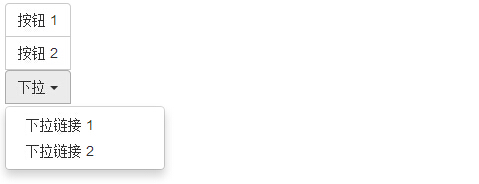
结果如下所示:
 10款免费Bootstrap后台模板演示及下载自从有了类似Bootstrap这样强大的前端框架之后,无论我们是做静态页面,还是做网站主题,着实方便很多。即便有很
 高品质的Bootstrap3.0主题模板(专题着陆页/个人主页/单页网站/作品集网页)未来的网页设计趋势,我想响应式设计是热门,设计的时候都需要考虑其它设备浏览,比如手机、iPad平板电脑等手持
 推荐7套不错的Bootstrap模板免费的响应式Bootstrap模板 - Codester 在线演示 Codester是一个基本的个人作品集Bootstrap模板,帮助设计师,摄影师,图形
 HTML5 前端框架 Bootstrap 使用教程1. 简介 Bootstrap 是 Twitter 推出的一个开源的前端框架。 Bootstrap 由 Twitter 的设计师 Mark Otto 和 Jacob Thornton 合作开发,由