Bootstrap 面板(Panels)
时间:2014-11-30本章将讲解 Bootstrap 面板(Panels)。面板组件用于把 DOM 组件插入到一个盒子中。创建一个基本的面板,只需要向 <div> 元素添加 class .panel 和 class .panel-default 即可,如下面的实例所示:
<!DOCTYPE html>
<html>
<head>
   <title>Bootstrap 实例 - 默认的面板</title>
   <link href="/bootstrap/css/bootstrap.min.css" rel="stylesheet">
   <script src="/scripts/jquery.min.js"></script>
   <script src="/bootstrap/js/bootstrap.min.js"></script>
</head>
<body>

<div class="panel panel-default">
   <div class="panel-body">
      这是一个基本的面板
   </div>
</div>

</body>
</html>
结果如下所示:

面板标题
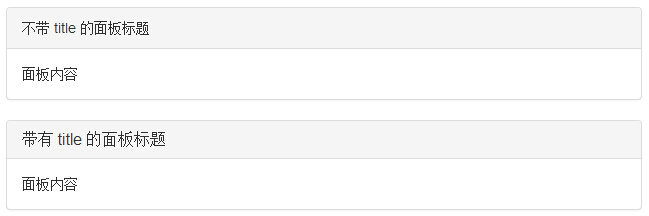
我们可以通过以下两种方式来添加面板标题:
- 使用 .panel-heading class 可以很简单地向面板添加标题容器。to easily add a heading container to your panel.
- 使用带有 .panel-title class 的 <h1>-<h6> 来添加预定义样式的标题。
下面的实例演示了这两种方式:
<!DOCTYPE html>
<html>
<head>
   <title>Bootstrap 实例 - 面板标题</title>
   <link href="/bootstrap/css/bootstrap.min.css" rel="stylesheet">
   <script src="/scripts/jquery.min.js"></script>
   <script src="/bootstrap/js/bootstrap.min.js"></script>
</head>
<body>

<div class="panel panel-default">
   <div class="panel-heading">
      不带 title 的面板标题
   </div>
   <div class="panel-body">
      面板内容
   </div>
</div>

<div class="panel panel-default">
   <div class="panel-heading">
      <h3 class="panel-title">
         带有 title 的面板标题
      </h3>
   </div>
   <div class="panel-body">
      面板内容
   </div>
</div>

</body>
</html>
结果如下所示:
面板脚注
我们可以在面板中添加脚注,只需要把按钮或者副文本放在带有 class .panel-footer 的 <div> 中即可。下面的实例演示了这点:
<!DOCTYPE html>
<html>
<head>
   <title>Bootstrap 实例 - 面板脚注</title>
   <link href="/bootstrap/css/bootstrap.min.css" rel="stylesheet">
   <script src="/scripts/jquery.min.js"></script>
   <script src="/bootstrap/js/bootstrap.min.js"></script>
</head>
<body>

<div class="panel panel-default">
   <div class="panel-body">
      这是一个基本的面板
   </div>
   <div class="panel-footer">面板脚注</div>
</div>

</body>
</html>
结果如下所示:

面版脚注不会从带语境色彩的面板中继承颜色和边框,因为它不是前景中的内容。
带语境色彩的面板
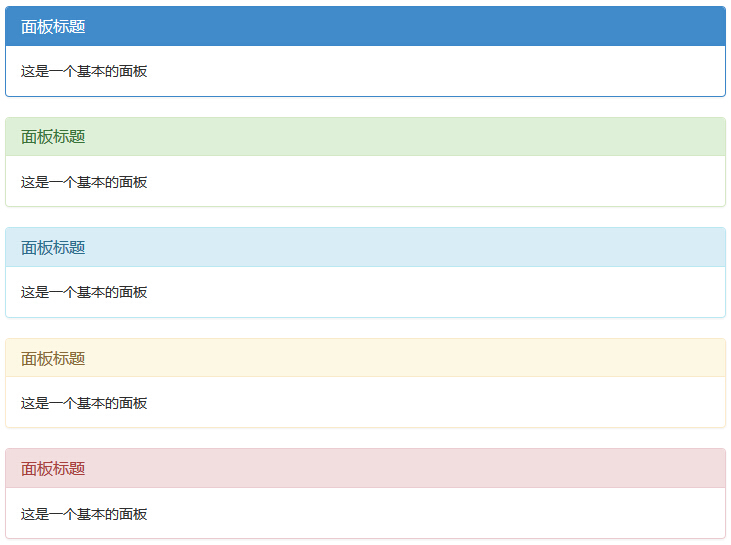
使用语境状态类 panel-primary、panel-success、panel-info、panel-warning、panel-danger,来设置带语境色彩的面板,实例如下:
<!DOCTYPE html>
<html>
<head>
   <title>Bootstrap 实例 - 带语境色彩的面板</title>
   <link href="/bootstrap/css/bootstrap.min.css" rel="stylesheet">
   <script src="/scripts/jquery.min.js"></script>
   <script src="/bootstrap/js/bootstrap.min.js"></script>
</head>
<body>

<div class="panel panel-primary">
   <div class="panel-heading">
      <h3 class="panel-title">面板标题</h3>
   </div>
   <div class="panel-body">
      这是一个基本的面板
   </div>
</div>
<div class="panel panel-success">
   <div class="panel-heading">
      <h3 class="panel-title">面板标题</h3>
   </div>
   <div class="panel-body">
      这是一个基本的面板
   </div>
</div>
<div class="panel panel-info">
   <div class="panel-heading">
      <h3 class="panel-title">面板标题</h3>
   </div>
   <div class="panel-body">
      这是一个基本的面板
   </div>
</div>
<div class="panel panel-warning">
   <div class="panel-heading">
      <h3 class="panel-title">面板标题</h3>
   </div>
   <div class="panel-body">
      这是一个基本的面板
   </div>
</div>
<div class="panel panel-danger">
   <div class="panel-heading">
      <h3 class="panel-title">面板标题</h3>
   </div>
   <div class="panel-body">
      这是一个基本的面板
   </div>
</div>

</body>
</html>
结果如下所示:
带表格的面板
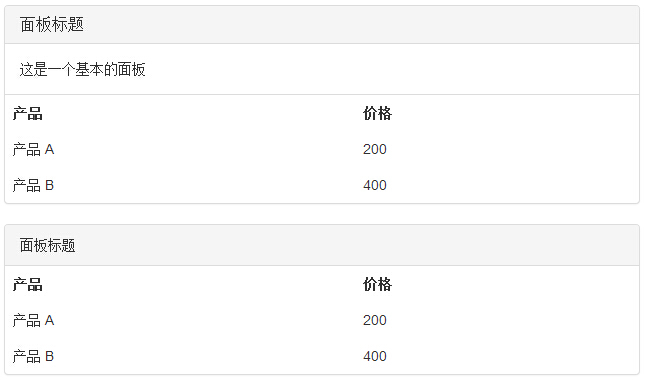
为了在面板中创建一个无边框的表格,我们可以在面板中使用 class .table。假设有个 <div> 包含 .panel-body,我们可以向表格的顶部添加额外的边框用来分隔。如果没有包含 .panel-body 的 <div>,则组件会无中断地从面板头部移动到表格。
下面的实例演示了这点:
<!DOCTYPE html>
<html>
<head>
   <title>Bootstrap 实例 - 带表格的面板</title>
   <link href="/bootstrap/css/bootstrap.min.css" rel="stylesheet">
   <script src="/scripts/jquery.min.js"></script>
   <script src="/bootstrap/js/bootstrap.min.js"></script>
</head>
<body>

<div class="panel panel-default">
   <div class="panel-heading">
      <h3 class="panel-title">面板标题</h3>
   </div>
   <div class="panel-body">
      这是一个基本的面板
   </div>
   <table class="table">
      <th>产品</th><th>价格 </th>
      <tr><td>产品 A</td><td>200</td></tr>
      <tr><td>产品 B</td><td>400</td></tr>
   </table>
</div>
<div class="panel panel-default">
   <div class="panel-heading">面板标题</div>
   <table class="table">
      <th>产品</th><th>价格 </th>
      <tr><td>产品 A</td><td>200</td></tr>
      <tr><td>产品 B</td><td>400</td></tr>
   </table>
</div>

</body>
</html>
结果如下所示:
带列表组的面板
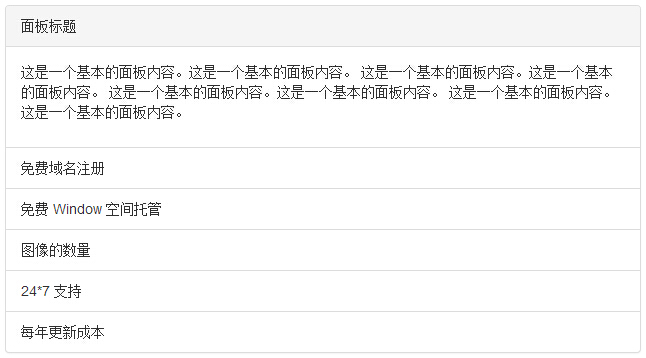
我们可以在任何面板中包含列表组,通过在 <div> 元素中添加 .panel 和 .panel-default 类来创建面板,并在面板中添加列表组。您可以从 列表组 一章中学习如何创建列表组。
<!DOCTYPE html>
<html>
<head>
   <title>Bootstrap 实例 - 带列表组的面板</title>
   <link href="/bootstrap/css/bootstrap.min.css" rel="stylesheet">
   <script src="/scripts/jquery.min.js"></script>
   <script src="/bootstrap/js/bootstrap.min.js"></script>
</head>
<body>

<div class="panel panel-default">
   <div class="panel-heading">面板标题</div>
      <div class="panel-body">
         <p>这是一个基本的面板内容。这是一个基本的面板内容。
         这是一个基本的面板内容。这是一个基本的面板内容。
         这是一个基本的面板内容。这是一个基本的面板内容。
		 这是一个基本的面板内容。这是一个基本的面板内容。
         </p>
   </div>
   <ul class="list-group">
      <li class="list-group-item">免费域名注册</li>
      <li class="list-group-item">免费 Window 空间托管</li>
      <li class="list-group-item">图像的数量</li>
      <li class="list-group-item">24*7 支持</li>
      <li class="list-group-item">每年更新成本</li>
   </ul>
</div>

</body>
</html>
结果如下所示:
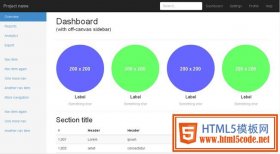 10款免费Bootstrap后台模板演示及下载自从有了类似Bootstrap这样强大的前端框架之后,无论我们是做静态页面,还是做网站主题,着实方便很多。即便有很
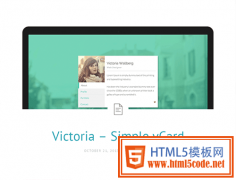 高品质的Bootstrap3.0主题模板(专题着陆页/个人主页/单页网站/作品集网页)未来的网页设计趋势,我想响应式设计是热门,设计的时候都需要考虑其它设备浏览,比如手机、iPad平板电脑等手持
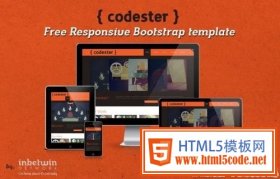 推荐7套不错的Bootstrap模板免费的响应式Bootstrap模板 - Codester 在线演示 Codester是一个基本的个人作品集Bootstrap模板,帮助设计师,摄影师,图形
 HTML5 前端框架 Bootstrap 使用教程1. 简介 Bootstrap 是 Twitter 推出的一个开源的前端框架。 Bootstrap 由 Twitter 的设计师 Mark Otto 和 Jacob Thornton 合作开发,由